寧波市對外經(jīng)濟(jì)貿(mào)易信息中心 一站式企業(yè)信息化與網(wǎng)絡(luò)服務(wù)解決方案
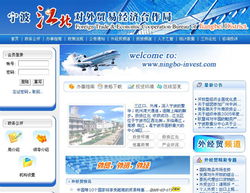
在數(shù)字經(jīng)濟(jì)時(shí)代,企業(yè)的信息化建設(shè)與網(wǎng)絡(luò)形象已成為其核心競爭力的關(guān)鍵組成部分。位于東海之濱的寧波,作為中國重要的港口城市和外貿(mào)中心,其企業(yè)對高效、專業(yè)的網(wǎng)絡(luò)服務(wù)需求尤為迫切。寧波市對外經(jīng)濟(jì)貿(mào)易信息中心,正是為滿足這一區(qū)域化、專業(yè)化需求而設(shè)立的重要服務(wù)平臺(tái),致力于為本地及外貿(mào)企業(yè)提供全方位、高品質(zhì)的信息技術(shù)服務(wù)。
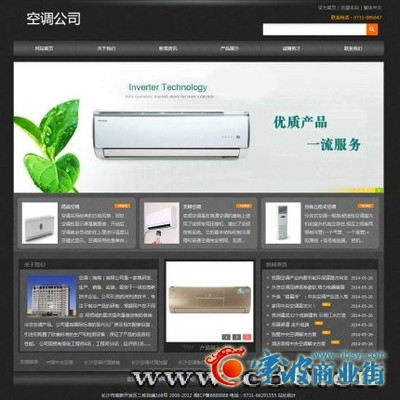
中心的服務(wù)體系全面而深入,涵蓋了企業(yè)從基礎(chǔ)網(wǎng)絡(luò)搭建到國際市場營銷的完整價(jià)值鏈。在網(wǎng)站建設(shè)領(lǐng)域,中心不僅提供標(biāo)準(zhǔn)化的企業(yè)官網(wǎng)定制,更專注于打造符合國際貿(mào)易標(biāo)準(zhǔn)、用戶體驗(yàn)卓越的外貿(mào)網(wǎng)站,確保企業(yè)的在線門戶兼具專業(yè)性、美觀性與功能性,成為連接全球客戶的可靠橋梁。
企業(yè)信息化管理是現(xiàn)代企業(yè)運(yùn)營的基石。中心提供的服務(wù)包括:穩(wěn)定可靠的寧波企業(yè)郵局與企業(yè)郵箱解決方案,保障商務(wù)通信的安全與高效;靈活的寧波網(wǎng)站空間租用服務(wù),為企業(yè)數(shù)據(jù)提供堅(jiān)實(shí)的存儲(chǔ)后盾;以及面向企業(yè)內(nèi)部流程優(yōu)化的寧波OA(辦公自動(dòng)化)系統(tǒng)和專業(yè)的外貿(mào)管理系統(tǒng),助力企業(yè)提升管理效率,規(guī)范業(yè)務(wù)流程,特別是在復(fù)雜的國際貿(mào)易環(huán)境中把握先機(jī)。
在品牌推廣與市場開拓方面,中心擁有強(qiáng)大的網(wǎng)絡(luò)營銷實(shí)力。其提供的寧波網(wǎng)站推廣服務(wù),不僅限于本地,更著眼于全球。通過專業(yè)的寧波搜索引擎推廣,包括針對寧波google排名、寧波yahoo排名等國際主流搜索引擎的優(yōu)化策略,能夠有效提升企業(yè)在國際搜索結(jié)果中的可見度,吸引精準(zhǔn)流量,將潛在的海外詢盤轉(zhuǎn)化為實(shí)際訂單。
中心的核心優(yōu)勢還體現(xiàn)在其深厚的專業(yè)設(shè)計(jì)能力與綜合信息服務(wù)上。寧波專業(yè)設(shè)計(jì)服務(wù)確保企業(yè)的視覺形象與品牌內(nèi)涵高度統(tǒng)一,從logo到網(wǎng)站界面,無不彰顯專業(yè)品質(zhì)。而作為綜合性平臺(tái),中心還整合了寧波貿(mào)易服務(wù)與寧波信息服務(wù)資源,能夠?yàn)槠髽I(yè)提供市場分析、政策咨詢、行業(yè)動(dòng)態(tài)等增值服務(wù),形成從技術(shù)實(shí)施到信息支持的閉環(huán)生態(tài)。
寧波網(wǎng)頁設(shè)計(jì)作為各項(xiàng)服務(wù)的視覺與交互載體,是中心尤為重視的環(huán)節(jié)。設(shè)計(jì)師們深諳國際審美趨勢與用戶操作習(xí)慣,致力于創(chuàng)作出既符合企業(yè)文化,又能精準(zhǔn)傳遞商業(yè)價(jià)值、驅(qū)動(dòng)用戶行動(dòng)的網(wǎng)頁作品。
總而言之,寧波市對外經(jīng)濟(jì)貿(mào)易信息中心扮演著本地企業(yè)數(shù)字化轉(zhuǎn)型與國際化拓展的得力伙伴角色。通過整合網(wǎng)站建設(shè)、系統(tǒng)開發(fā)、網(wǎng)絡(luò)推廣、設(shè)計(jì)服務(wù)與信息咨詢于一體,中心為寧波企業(yè),尤其是外向型經(jīng)濟(jì)體,提供了一站式、高性價(jià)比的解決方案,助力它們在激烈的全球市場競爭中構(gòu)筑堅(jiān)固的數(shù)字陣地,實(shí)現(xiàn)可持續(xù)增長。
如若轉(zhuǎn)載,請注明出處:http://www.jzchemical.com/product/11.html
更新時(shí)間:2026-06-19 01:46:07